ツギクル 使い方マニュアル(基本編)
「ツギクル」は、清掃業の現場で毎日使えるように、極限までシンプルに作った顧客・売上管理システムです。
このページでは、はじめてログインした状態から、ひととおり使えるようになるまでの流れをご紹介します。 1手順ずつ画面写真つきで確認したい方は、下の印刷用マニュアル(PDF・全5章)をご利用ください。
💡 はじめの心得
最初から完璧に入力しようとすると手が止まります。まずは「お客様を1件登録して、作業を1件記録する」。 ツギクルの値打ちは、記録がたまってから出てきます。
最初から完璧に入力しようとすると手が止まります。まずは「お客様を1件登録して、作業を1件記録する」。 ツギクルの値打ちは、記録がたまってから出てきます。
印刷用マニュアル(PDF・全5章)
A4タテ・1ページに1手順で、画面写真に「ここを押す」の赤い枠と番号を入れた冊子です。 印刷して机の上に置いておけば、パソコンの前で迷いません。ご契約後、新しく入ったスタッフの方への説明にもそのままお使いいただけます。
第1章 使いはじめる全12ページ
ログイン/画面の見かた/会社の情報/作業タグ/最初のお客様の登録/最初の記録
第2章 毎日つかう全11ページ
カレンダー/顧客カルテ/毎年やる作業/写真とPDFの添付/最近の更新/検索
第3章 数字を見る全6ページ
今月の数字の読み方/売上推移のグラフ/目標の決め方/月ごとの達成度
第4章 AIに手伝ってもらう全7ページ
AIに自社を教える/経営レポート/お客様ごとの相談/営業文面/利用量の確認
第5章 会社としてつかう全9ページ
そろそろ声かけ/宛名印刷とCSV/条件でさがす/契約/スタッフの追加/バックアップ
掲載している画面写真について
冊子の中の画面は、説明用のサンプル会社「あおぞら美装株式会社」のものです。実在の会社・お客様の情報は含まれていません。
冊子の中の画面は、説明用のサンプル会社「あおぞら美装株式会社」のものです。実在の会社・お客様の情報は含まれていません。
Step 1お客様を登録する
まずはお客様の登録から。必要なのは名前だけです。住所や電話番号は、わかったときに後から足せます。
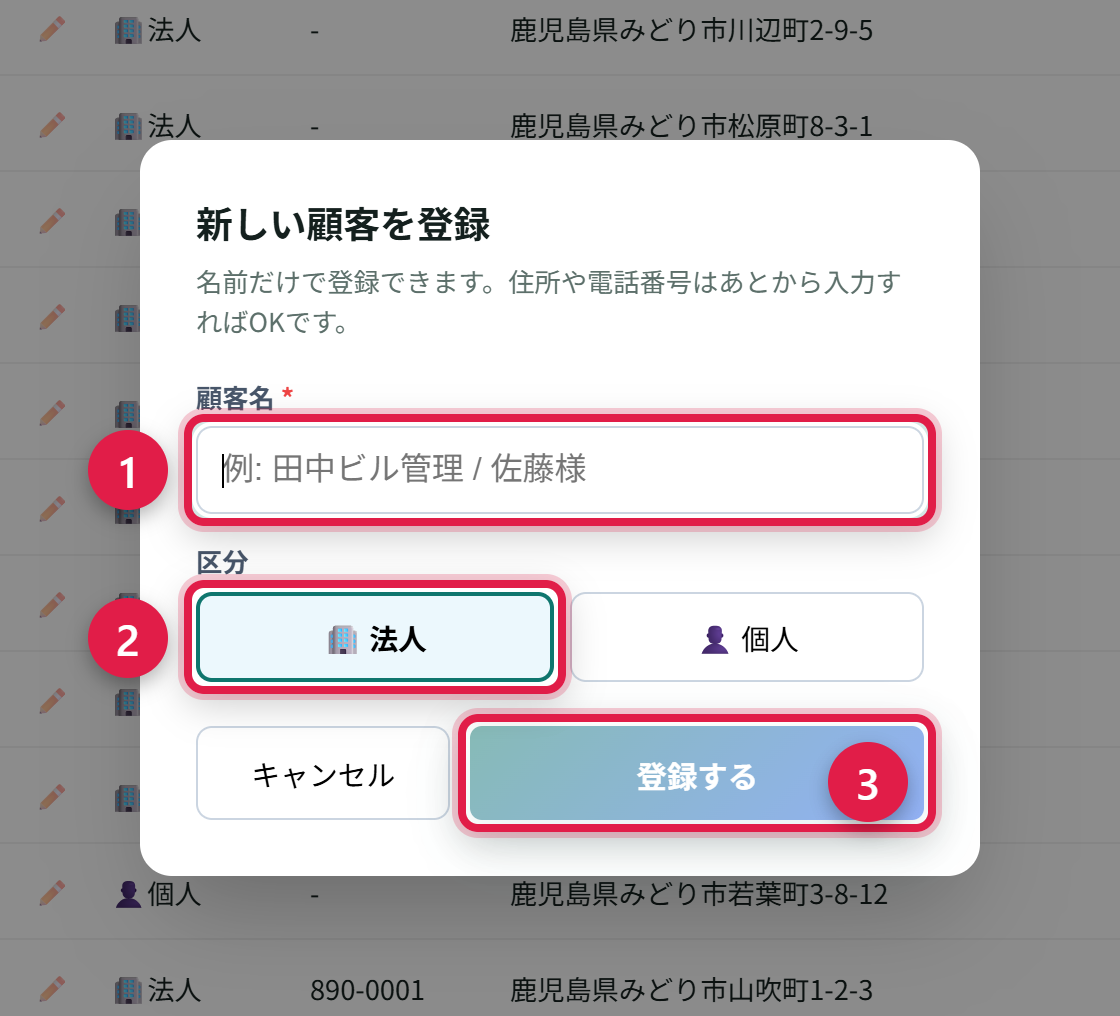
※ 赤い枠と番号は説明用です。実際の画面には表示されません
- 左側のメニューから「顧客一覧」を押します。
- 画面の右上にある「➕ 新規顧客」を押します。
- 顧客名を入力します。会社名でも「〇〇様」でも構いません。
- 法人か個人かを選び、「登録する」を押せば登録完了です。
あとから足せる項目
登録したお客様を開くと「基本情報」タブが出ます。郵便番号を入れて「住所検索」を押せば住所が自動で入ります。 担当者・仕様・備考のほか、「AIに伝えたい背景メモ」もここです。 「先代からの付き合い」「価格に敏感」といった数字に出ない事情を書いておくと、あとでAIの提案がぐっと具体的になります。
登録したお客様を開くと「基本情報」タブが出ます。郵便番号を入れて「住所検索」を押せば住所が自動で入ります。 担当者・仕様・備考のほか、「AIに伝えたい背景メモ」もここです。 「先代からの付き合い」「価格に敏感」といった数字に出ない事情を書いておくと、あとでAIの提案がぐっと具体的になります。
Step 2作業や電話を記録する
ここがツギクルの心臓部です。やった作業・かけた電話を残していくほど、「そろそろ連絡どきのお客様」が自動で浮かび上がってきます。
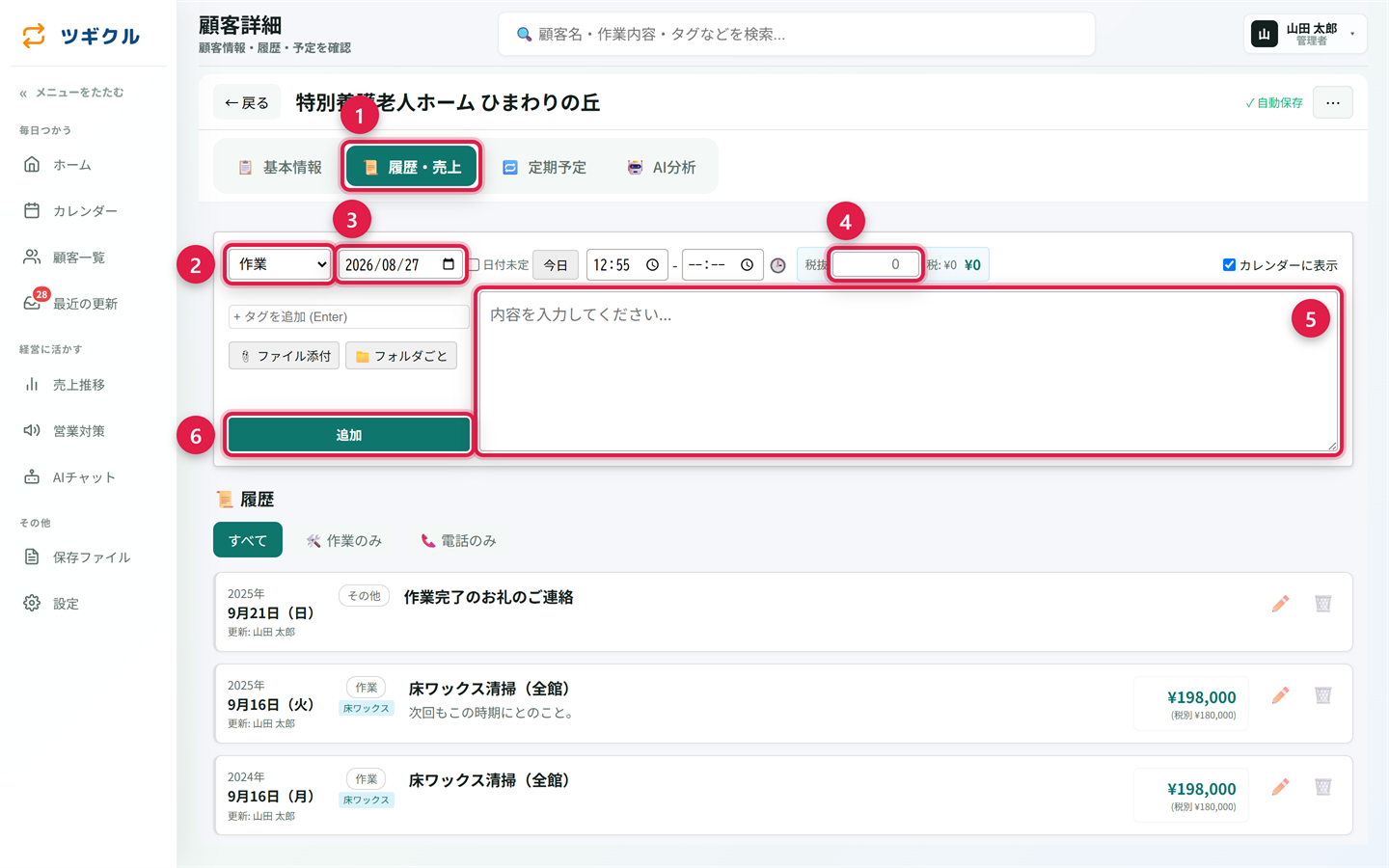
- お客様を開いて「履歴・売上」タブを選びます。
- 種類(作業/電話/その他)を選び、日付を入れます。「今日」を押せば今日の日付が入ります。
- 税抜の金額を入れます。消費税と税込金額は自動で計算されます。
- やったこと・話した内容を書いて、「追加」を押します。
⭐ 入力を早くするコツ
よく行う作業は、あらかじめ「設定 > 作業タグ」に登録しておきましょう。毎回打ち込まずに選ぶだけで済みます。 清掃業でよく使うタグ(定期清掃・エアコン清掃・床ワックスなど)は、はじめから入っています。
写真やPDFは「ファイル添付」から付けられます。付けたPDFは中の文字まで検索できるようになります。
よく行う作業は、あらかじめ「設定 > 作業タグ」に登録しておきましょう。毎回打ち込まずに選ぶだけで済みます。 清掃業でよく使うタグ(定期清掃・エアコン清掃・床ワックスなど)は、はじめから入っています。
写真やPDFは「ファイル添付」から付けられます。付けたPDFは中の文字まで検索できるようになります。
Step 3カレンダーで予定を見る
記録するときに「カレンダーに表示」にチェックを入れると、その予定がカレンダーとホームの「今週の予定」に並びます。先の予定を入れておくときにも同じやり方が使えます。
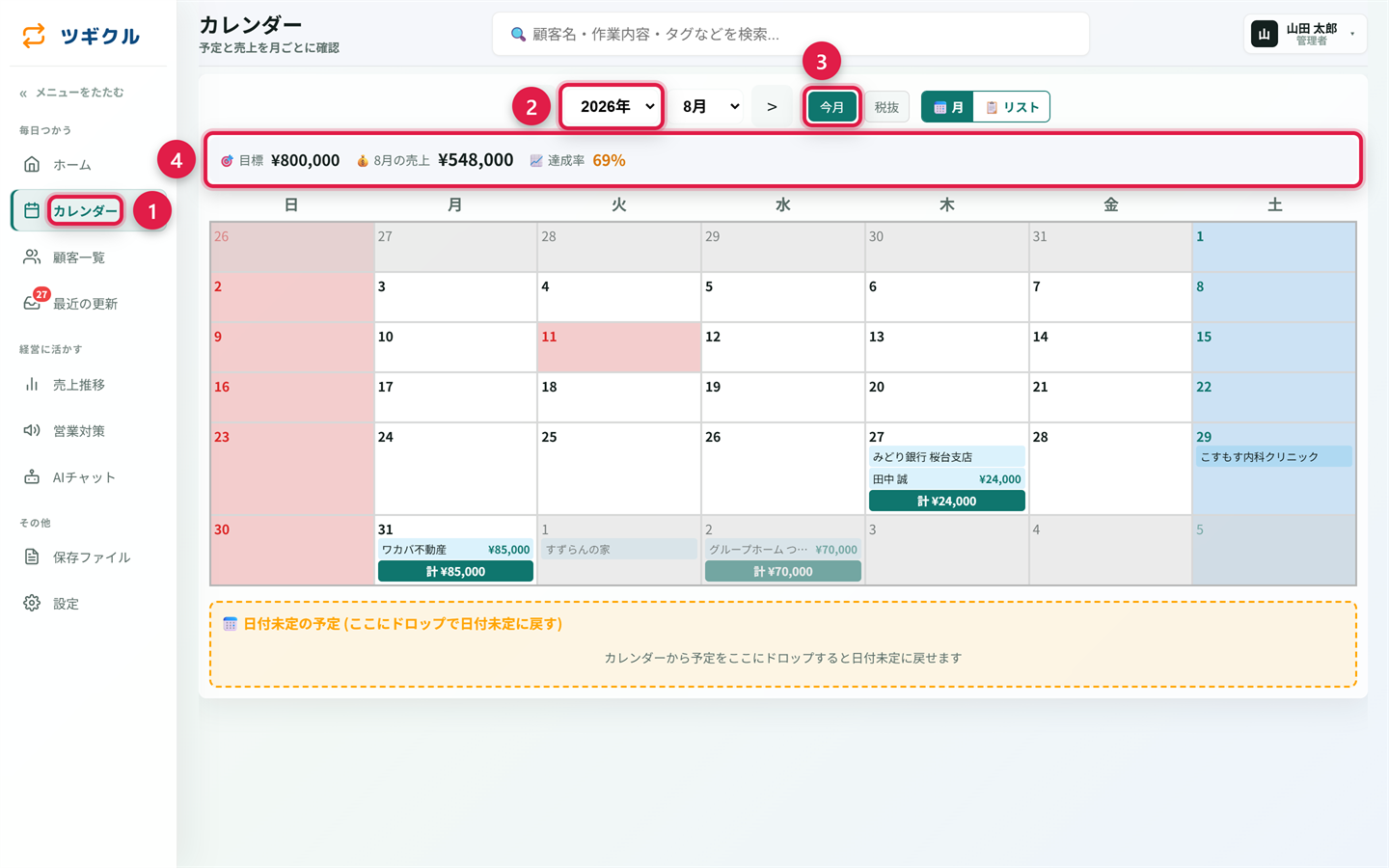
- 今日どこへ行くか: その日のマスに、お客様名と金額が並びます。
- 日にちの変更: 予定をつまんで別の日のマスへドラッグするだけで動かせます。
- 毎年やる作業: お客様の「定期予定」タブに月ごとの作業を登録しておくと、その時期に自動で予定として出てきます。
Step 4売上の数字を見る
記録がたまると、数字が読めるようになります。ホーム画面の青いカードが、今月のすべてです。
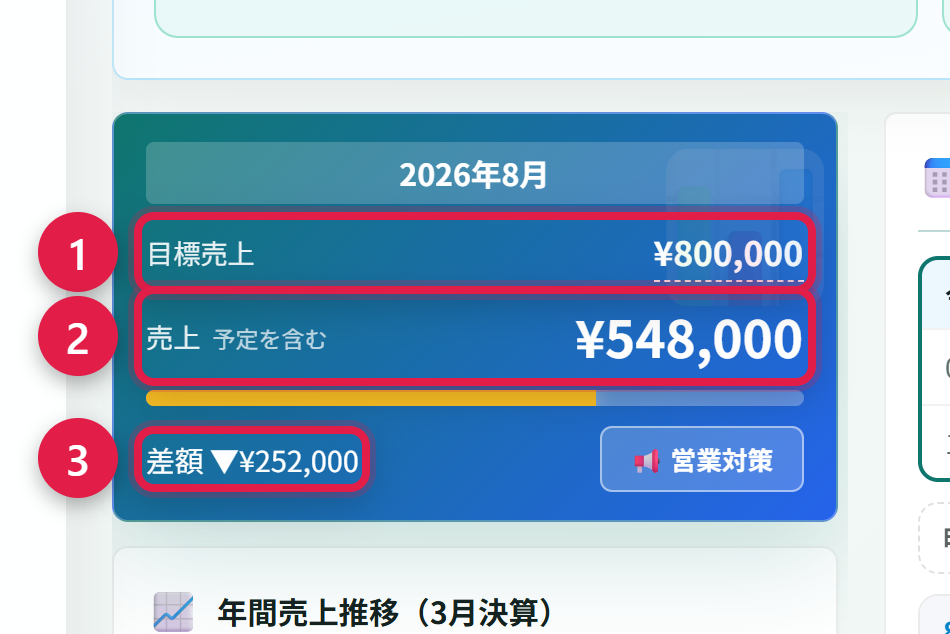
- 目標売上: 自分で決めた今月の目標額です。
- 売上: 終わった作業と、今月これからやる予定を足した金額です(カードには小さく「予定を含む」と添えてあります)。
- 差額: 目標まであといくらか。▼が付いていれば足りていません。
なぜ「予定込み」なのか
清掃の仕事は、入っている予定がほぼそのまま売上になります。だから終わったぶんだけでなく、入っている予定も足して見せています。 月の途中でも、着地がどのあたりかが読めるようにするためです。
1年の流れはメニューの「売上推移」から。目標は12か月ぶんまとめて置けます。
清掃の仕事は、入っている予定がほぼそのまま売上になります。だから終わったぶんだけでなく、入っている予定も足して見せています。 月の途中でも、着地がどのあたりかが読めるようにするためです。
1年の流れはメニューの「売上推移」から。目標は12か月ぶんまとめて置けます。
Step 5AIに手伝ってもらう
ツギクルのAIは、あなたが入れた記録を読んで答えます。世間話ではなく、自社の数字とお客様の事情をふまえた答えです。
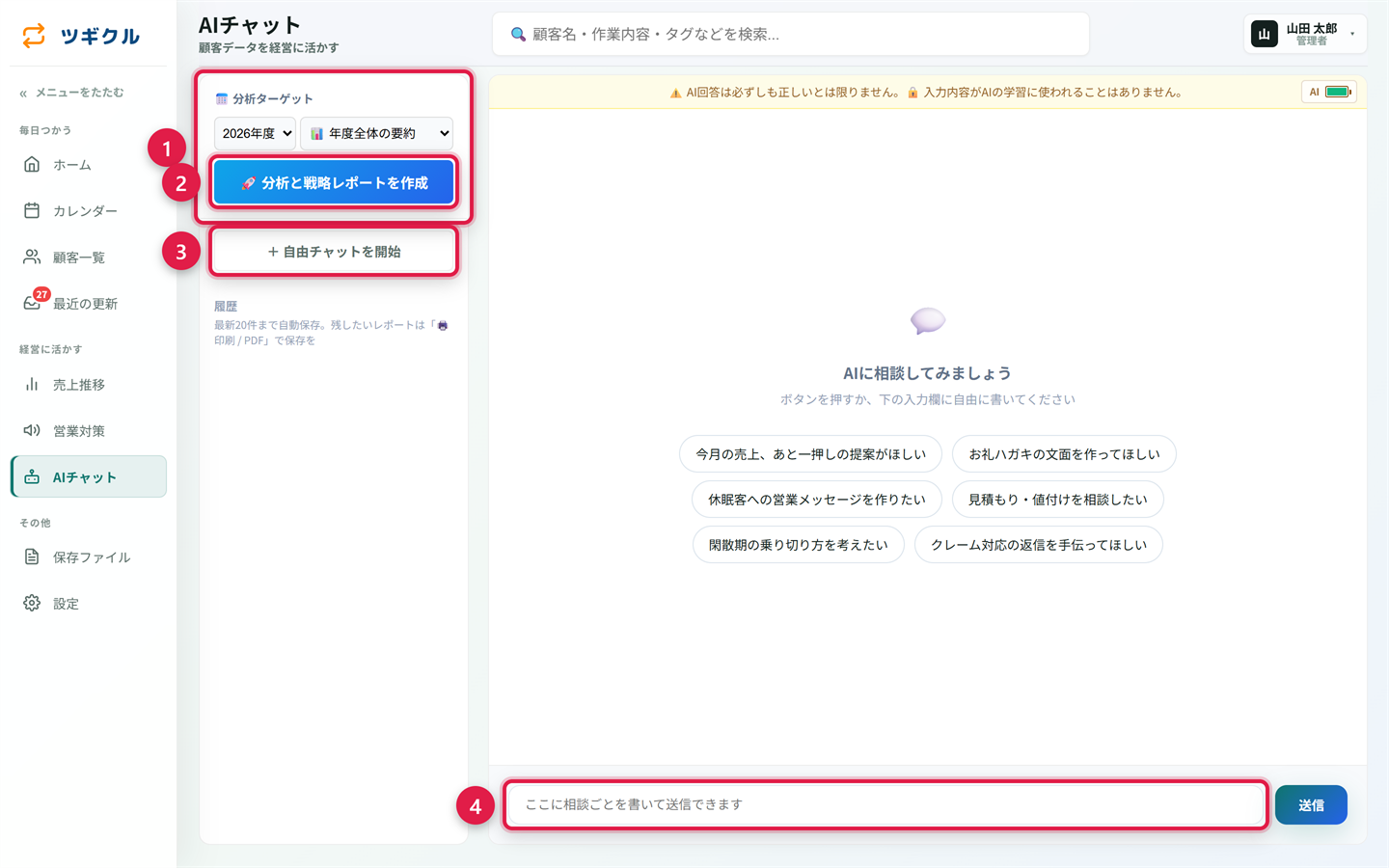
- メニューの「AIチャット」を開きます。
- 分析ターゲットで年度と期間(年度全体・四半期・月別)を選びます。
- 「分析と戦略レポートを作成」を押すと、その期間のレポートができます。
- 相談ごとから始めたいときは「+自由チャットを開始」、または下の入力欄にふつうの言葉で書いて送ります。
💡 先に「自社のこと」を教えておくと精度が上がります
「設定 > 自社プロファイル(AI用)」に、商圏範囲・従業員数・協力会社・自社の強みと弱みを書く欄があります。 ここを埋めておくと、AIが「無理のない提案」を考えられるようになります。
お客様1件だけについて相談したいときは、そのお客様の「AI分析」タブが便利です。訪問前に「最近の様子をまとめて」を押すだけでも効きます。
「設定 > 自社プロファイル(AI用)」に、商圏範囲・従業員数・協力会社・自社の強みと弱みを書く欄があります。 ここを埋めておくと、AIが「無理のない提案」を考えられるようになります。
お客様1件だけについて相談したいときは、そのお客様の「AI分析」タブが便利です。訪問前に「最近の様子をまとめて」を押すだけでも効きます。
AI利用時のご注意
AIの回答は必ずしも正しいとは限りません。金額・日付・お客様のお名前は、送る前に必ずご自身でお確かめください。 また、記録が極端に少ないうちは正確な分析ができません。1か月ぶんほど記録がたまってからのご利用をおすすめします。
なお、入力した内容がAIの学習に使われることはありません。
AIの回答は必ずしも正しいとは限りません。金額・日付・お客様のお名前は、送る前に必ずご自身でお確かめください。 また、記録が極端に少ないうちは正確な分析ができません。1か月ぶんほど記録がたまってからのご利用をおすすめします。
なお、入力した内容がAIの学習に使われることはありません。
よくある質問
- 保存ボタンが見当たりません。
ツギクルに保存ボタンはありません。入力の手を止めると自動で保存されます。「保存を押し忘れた」ということが起きない作りです。 - スマホでも使えますか。
使えます。左のメニューが画面の下に並び、入りきらない項目は「☰ メニュー」の中に入ります。やれることはパソコンと同じです。 - スタッフにも使わせたいのですが。
管理者がスタッフ用のアカウントを発行できます(右上のお名前 > 契約情報 > 従業員管理)。 本人あてにパスワード設定メールが届くので、管理者がパスワードを預かる必要はありません。 - 入力したデータが消えないか心配です。
入力はそのつどクラウドに保存され、毎日深夜に自動で控えも取られています(最大30日分)。 そのうえで「設定 > データ管理」から、手元のパソコンにまるごとバックアップを保存することもできます。 - ほかの人が入れた内容を知りたいのですが。
メニューの「最近の更新」に、誰がいつ何を入れたかが時間順で並びます。未読の件数が赤いバッジで出ます。 - 画面が真っ白になったときは。
まずブラウザの再読み込み(F5キー)をお試しください。それでも直らないときは、ログイン画面の下にある「うまく動かないときは(キャッシュの削除)」を押します。データが消えることはありません。
それでも解決しないときは
画面の右上にあるご自身のお名前を押すと、「使い方」(アプリの中の説明書)と「お問い合わせ」が出てきます。 わからないこと・うまく動かないことを、そのままお送りいただけます。
画面の右上にあるご自身のお名前を押すと、「使い方」(アプリの中の説明書)と「お問い合わせ」が出てきます。 わからないこと・うまく動かないことを、そのままお送りいただけます。